Mit dem Update 24H2 nahm Microsoft die, seit Windows 95 mitgelieferte einfache Textverarbeitung WordPad aus dem Betriebssystem heraus und liefert es auch in neueren Versionen nicht mehr mit. Dies hat keinerlei technische Gründe, es geht nur darum, Nutzer dazu zu bewegen, auf das kostenpflichtige Office von Microsoft umzusteigen. Dabei gibt es auch kostenlose Alternativen, wie z.B. LibreOffice. Seit WordPad in Windows fehlt, gibt es keine vorinstallierte App mehr, mit der sich Dokumente in den Formatem DOCX oder RTF in Windows 11 öffnen lassen.
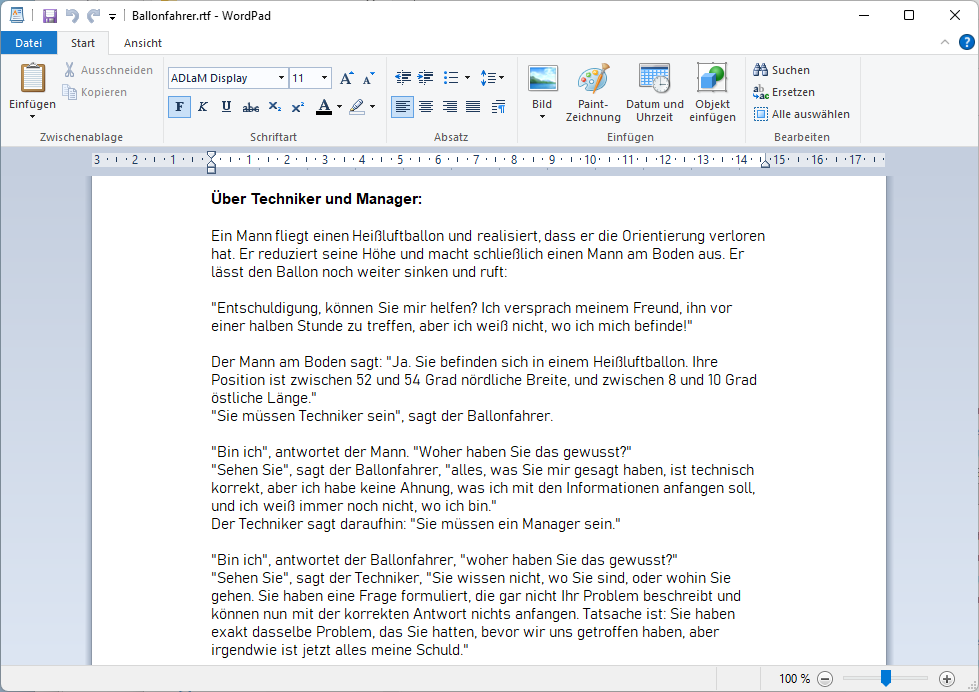
Du brauchst aber nicht unbedingt ein anderes Office zu installieren. Wer sich an WordPad gewöhnt hat, kann dies weiter nutzen. Du brauchst dazu nur die nötigen Dateien von einem PC mit einer älteren Windows 11 Version oder auch Windows 10 zu kopieren.
Kopiere auf einem PC, auf dem WordPad noch läuft, die Dateien WORDPAD.EXE, WORDPADFILTER.DLL sowie den Unterordner de-DE auf ein freigegebenes Netzwerklaufwerk oder einen USB-Stick.
Lege auf dem PC, auf dem WordPad nicht mehr läuft, im Ordner C:\Program Files einen Unterordner WordPad an. Hierzu sind Administratorrechte erforderlich. Kopiere dann die beiden kopierten Dateien sowie den Unterordner in diesen Ordner.
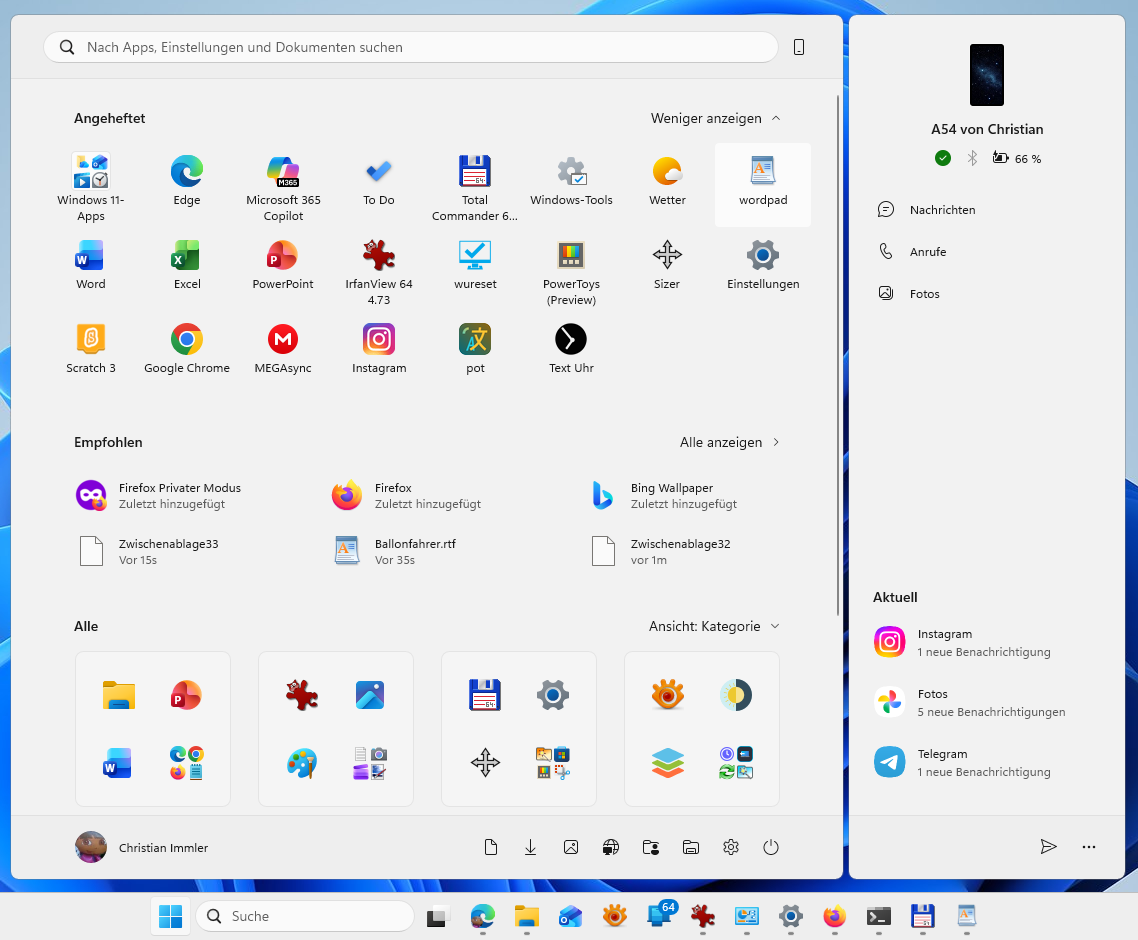
Klicke im Explorer mit der rechten Maustaste auf die Datei WORDPAD.EXE und wähle im Kontextmenü An "Start" anheften, um WordPad ins Startmenü aufzunehmen.
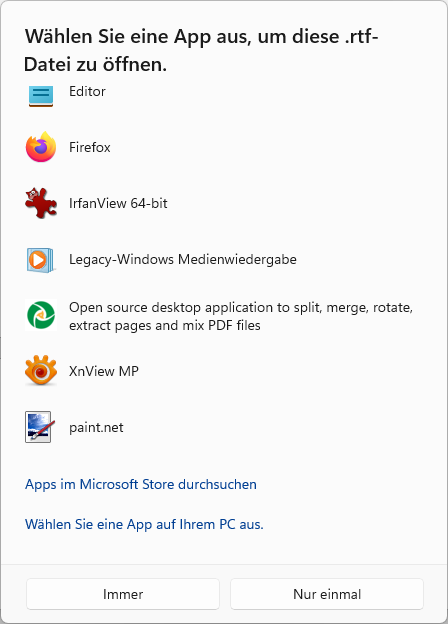
Möchtst Du RTF- oder DOCX-Dateien immer mit WordPad öffnen, klicke im Explorer mit der rechten Maustaste auf eine RTF-Datei und wähle Öffnen mit. WordPad erscheint zunächst nicht in der Liste vorgeschlagener Programme. Klicke deshalb ganz unten auf Wählen Sie eine App auf Ihrem PC aus und suche die Datei WORDPAD.EXE. Klicke dann auf Immer. Möchtest Du als zweites Dateiformat DOCX ebenfalls WordPad zuweisen, wird WordPad jetzt bereits automatisch mit vorgeschlagen.

Weitere Tipps zu Windows 11: Windows 11 Reparaturhandbuch (*)
Mit diesem und anderen mit (*) gekennzeichneten Links unterstützt Du die Weiterentwicklung und Betrieb von computerhistorie.de.